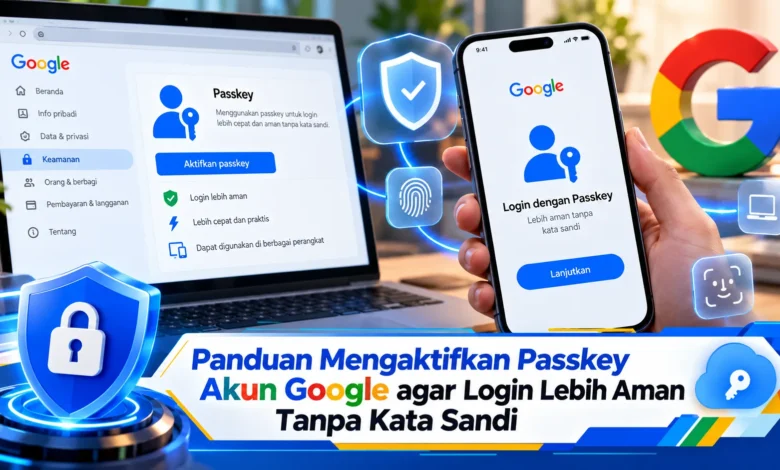
Mengamankan akun Google kini semakin praktis berkat kehadiran passkey, metode autentikasi modern yang memungkinkan pengguna login tanpa harus mengetikkan kata sandi setiap kali masuk. Teknologi ini memanfaatkan sistem keamanan perangkat, seperti pemindaian sidik jari, pengenalan wajah, atau PIN layar, untuk memverifikasi identitas pemilik akun. Selain memberikan pengalaman masuk yang lebih cepat, passkey dirancang untuk mengurangi risiko pencurian kredensial melalui situs phishing. Bagi pengguna Gmail, Google Drive, YouTube, dan berbagai layanan Google lainnya, memahami cara mengaktifkan passkey menjadi langkah penting untuk meningkatkan keamanan akun sekaligus mengikuti perkembangan TEKNOLOGI autentikasi digital.
Mengenal Passkey Google dan Cara Kerjanya
Teknologi passkey adalah sistem verifikasi identitas generasi baru yang memberikan kemudahan autentikasi pengguna tanpa perlu mengetikkan password secara manual. Dibandingkan metode login konvensional, passkey mengandalkan sistem keamanan berbasis public key cryptography. Pada proses autentikasi ini, bagian privat dari pasangan kunci dilindungi oleh sistem penyimpanan kredensial, sedangkan server Google menggunakan kunci publik untuk verifikasi. Ketika pengguna melakukan login, mekanisme keamanan memverifikasi tantangan autentikasi tanpa membagikan rahasia autentikasi ke server. Pendekatan tersebut memberikan perlindungan lebih kuat terhadap phishing.
Keunggulan lain terlihat pada proses login yang lebih praktis. Pemilik akun tidak harus menghafalkan kombinasi password dengan banyak karakter ketika metode login tanpa password dapat digunakan. Dalam penggunaannya, pengguna dapat memakai PIN atau kunci layar perangkat sesuai pengaturan keamanan masing-masing perangkat. Informasi sidik jari maupun wajah tetap diproses dan disimpan pada perangkat. Mekanisme tersebut menjadikan autentikasi digital yang lebih efisien sekaligus memperkuat pertahanan terhadap situs phishing. Walaupun menawarkan berbagai keunggulan, pengguna tetap harus menjaga akses fisik terhadap perangkat.

Hal yang Perlu Disiapkan Sebelum Membuat Passkey Google
Sebelum memulai konfigurasi keamanan, pemilik akun sebaiknya memeriksa dukungan sistem. Google mendukung pembuatan passkey pada komputer dengan Windows 10 atau lebih baru, serta iPhone dengan iOS 16 atau versi terbaru. Bagi pemilik laptop atau PC, dukungan browser menjadi persyaratan penting. Beberapa browser yang memenuhi ketentuan meliputi Chrome 109, Safari 16, Edge 109, dan Firefox 122 atau rilis setelah versi tersebut. Selain itu, fitur pengunci perangkat wajib tersedia dan diaktifkan. Pengaturan tersebut menjadi bagian penting dari autentikasi passkey.
Untuk ekosistem perangkat Apple, dukungan penyimpanan kredensial melalui iCloud Keychain menjadi bagian penting dari konfigurasi. Sementara itu, beberapa perangkat mungkin telah memiliki passkey akun Google ketika pengguna masuk menggunakan akun Google pada perangkat kompatibel. Oleh sebab itu, pemilik akun sebaiknya melihat kredensial yang sudah tersedia. Google juga menyarankan, pengaktifan passkey tidak dilakukan pada komputer bersama. Hal ini penting karena, orang yang mengetahui kunci layar dapat menggunakan passkey yang tersedia. Melalui persiapan yang tepat, pengaturan passkey menjadi lebih mudah diselesaikan.
Panduan Lengkap Mengaktifkan Passkey Akun Google
Pengaturan autentikasi tanpa password dilakukan menggunakan layanan pengelolaan akun Google. Untuk memulai, akses peramban melalui smartphone atau komputer kemudian kunjungi halaman myaccount.google.com/signinoptions/passkeys. Ketika pengaturan berhasil ditampilkan, verifikasi bahwa pengaturan dilakukan pada akun yang diinginkan. Google mungkin meminta verifikasi identitas tambahan sebelum pengaturan passkey dapat dilakukan. Kemudian, gunakan tombol pembuatan passkey dan lanjutkan sesuai instruksi pada layar. Perangkat akan meminta autentikasi menggunakan sidik jari, wajah, atau PIN. Setelah pembuatan selesai, passkey dapat digunakan sesuai dukungan perangkat dan pengaturan keamanan.
Ketika metode autentikasi baru telah tersedia, pemilik akun sebaiknya mencoba proses login. Buka halaman login Google kemudian masukkan alamat email. Ketika kredensial dapat digunakan, Google dapat menawarkan autentikasi passkey. Pada tahapan autentikasi, gunakan pengenalan wajah sesuai instruksi yang muncul. Ketika perangkat berhasil mengonfirmasi identitas, proses login dapat diselesaikan. Walaupun passkey sudah aktif, pengguna tetap dapat menggunakan pilihan autentikasi lain. Jika ingin mengubah prioritas login, opsi melewati password ketika memungkinkan bisa diaktifkan atau dinonaktifkan. Kemampuan menyesuaikan preferensi memudahkan perpindahan menuju autentikasi modern.
Cara Login Akun Google Menggunakan Passkey dari HP ke Komputer
Keunggulan praktis lainnya dari passkey Google adalah kemampuan login menggunakan perangkat berbeda. Sebagai contoh, seseorang dapat melakukan login di perangkat desktop menggunakan kredensial keamanan yang tersedia di ponsel. Untuk memulai proses adalah menjalankan proses autentikasi Google pada laptop. Ketika sistem meminta metode autentikasi, klik Try another way, kemudian tekan Use your passkey. Untuk penggunaan passkey dari ponsel, layar desktop menyediakan QR code. Pada tahap berikutnya pengguna membuka pemindai QR di ponsel dan melanjutkan verifikasi yang muncul.
Untuk memastikan penggunaan passkey antarperangkat berfungsi, fitur Bluetooth harus tersedia dan menyala sesuai instruksi platform. Setelah kode QR dipindai, identitas dikonfirmasi melalui kunci layar smartphone. Proses ini membantu menjaga rahasia kriptografi tetap terlindungi. Walaupun demikian, pengguna sebaiknya tidak mendaftarkan passkey pada komputer orang lain. Jika menggunakan komputer yang bukan milik pribadi, manfaatkan autentikasi lintas perangkat dan pastikan keluar dari akun setelah selesai. Langkah sederhana tersebut menjaga keamanan akun dalam penggunaan bersama.
Manfaat Login Tanpa Password serta Tips Perlindungan Akun
Salah satu manfaat terbesar autentikasi passkey adalah ketahanannya terhadap pencurian password melalui situs palsu. Ketika autentikasi masih mengandalkan password, pemilik akun dapat tanpa sengaja membagikan kredensial kepada pelaku penipuan. Dalam sistem autentikasi passkey, verifikasi menggunakan hubungan kriptografi dengan situs yang benar. Berkat pendekatan tersebut, risiko pemberian kredensial kepada halaman penipuan dapat ditekan. Selain itu, ketergantungan pada pengelolaan kata sandi berulang dapat dikurangi. Perubahan ini membantu meningkatkan kenyamanan akses akun. Namun demikian, risiko akses tidak sah belum sepenuhnya hilang.
Agar manfaat passkey semakin optimal, pemilik akun perlu menjaga pengaturan perangkat. Untuk perlindungan awal, gunakan PIN perangkat yang sulit ditebak. Untuk mengurangi risiko akses tidak sah, gunakan versi perangkat lunak yang masih mendapat dukungan keamanan. Selain itu, pemilik akun perlu mengevaluasi sesi login melalui pengaturan keamanan. Apabila menemukan perangkat asing, periksa kemungkinan penyalahgunaan akun. Sebagai kebiasaan digital yang baik, batasi siapa saja yang dapat membuka perangkat. Penerapan kebiasaan keamanan ini mendukung keamanan passkey secara menyeluruh.
Cara Mengelola Passkey Google dan Mengatasi Kendala Login
Selain mengetahui cara aktivasi, pemilik akun harus mengetahui cara menghapus passkey. Jika smartphone hilang, pengaturan autentikasi harus dievaluasi. Untuk mengelolanya, masuk ke menu pengelolaan akun, kemudian buka bagian Keamanan dan login. Pada bagian How you sign in to Google, pilih Passkeys and security keys. Pada tahap berikutnya, tentukan kredensial yang tidak diperlukan dan hapus kredensial sesuai instruksi sistem. Apabila kredensial terdaftar otomatis melalui perangkat Android, pengguna mungkin perlu memilih Sign out pada menu Manage all devices. Langkah tersebut mengurangi risiko penggunaan kredensial pada perangkat lama.
Ketika metode autentikasi tidak tersedia, terdapat sejumlah langkah penyelesaian masalah. Untuk memulai pemeriksaan, verifikasi bahwa perangkat memiliki sistem penguncian. Pada tahap selanjutnya, pastikan sistem operasi memenuhi persyaratan. Jika menggunakan autentikasi lintas perangkat, aktifkan Bluetooth sesuai petunjuk. Pengguna juga perlu mengetahui, passkey yang baru dibuat mungkin memerlukan waktu sebelum tersedia untuk login. Jika tetap tidak berhasil, gunakan opsi autentikasi alternatif melalui Try another way. Berkat pengetahuan pengelolaan kredensial, pengguna dapat mengatasi kendala dengan lebih terarah.
Rangkuman Penggunaan Passkey sebagai Solusi Login Tanpa Password
Penggunaan passkey untuk autentikasi Google merupakan langkah praktis untuk meningkatkan keamanan digital. Berkat mekanisme keamanan modern, pemilik akun bisa melakukan autentikasi melalui sistem pengunci perangkat. Di samping menghadirkan pengalaman masuk yang praktis, passkey membantu mengurangi risiko pencurian kredensial. Agar penggunaannya tetap aman, jaga kerahasiaan PIN dan keamanan perangkat, lakukan pemeriksaan keamanan rutin, serta periksa metode autentikasi secara berkala. Dalam kemajuan TEKNOLOGI autentikasi modern, penggunaan passkey menjadi salah satu langkah penting menuju login yang lebih aman. Bagaimana pengalaman Anda menggunakan login tanpa password? Silakan bagikan pengalaman Anda untuk berbagi pengetahuan mengenai keamanan digital.