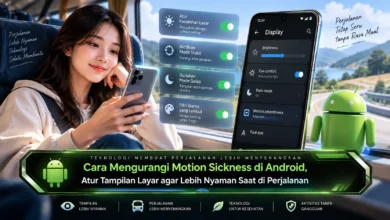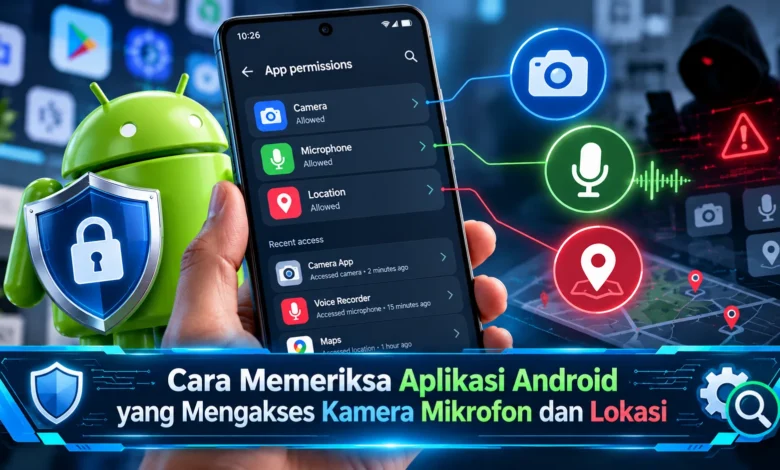
Pernahkah Anda melihat indikator kamera atau mikrofon menyala di smartphone Android padahal sedang tidak menggunakan fitur tersebut? Kondisi ini bisa menimbulkan pertanyaan mengenai aplikasi yang sedang mengakses perangkat. Seiring berkembangnya teknologi smartphone, perlindungan privasi menjadi semakin penting karena berbagai aplikasi membutuhkan izin kamera, mikrofon, dan lokasi untuk menjalankan fungsinya. Android menyediakan fitur pengelolaan izin dan dasbor privasi yang membantu pengguna memantau akses tersebut. Dengan memahami cara memeriksa aktivitas aplikasi, mengatur permission, serta mengenali penggunaan yang tidak wajar, pengguna dapat menjaga informasi pribadi tanpa harus mengorbankan kenyamanan menggunakan smartphone setiap hari.
Memahami Cara Android Mengelola Akses Kamera Mikrofon dan Lokasi
Sistem operasi Android menerapkan sistem pengaturan akses aplikasi yang memberikan kesempatan kepada pemilik perangkat untuk mengatur penggunaan komponen penting smartphone. Komponen kamera, audio, dan informasi geografis merupakan bagian perangkat yang berkaitan erat dengan privasi. Saat perangkat lunak meminta penggunaan fitur tertentu, Android biasanya menyediakan dialog persetujuan sesuai jenis akses. Berkat mekanisme tersebut, pengguna bisa menentukan aplikasi yang diperbolehkan menggunakan fitur tertentu. Meskipun tersedia kontrol tersebut, pengaturan akses yang pernah disetujui tetap perlu diperiksa secara berkala.
Berbagai pengaturan akses Android memiliki fungsi dan konsekuensi berbeda. Akses terhadap kamera perangkat memberikan kemampuan mengambil foto atau video. Sementara itu, akses perekaman audio memungkinkan aplikasi menangkap suara. Dalam penggunaan layanan berbasis lokasi, Android memungkinkan pembatasan tingkat ketepatan lokasi pada versi yang mendukung. Pada perangkat yang mendukung, tersedia pula opsi pembatasan permission saat aplikasi dijalankan. Mengenali fungsi masing-masing permission memudahkan pengaturan privasi yang lebih tepat.




Langkah Melihat Riwayat Penggunaan Izin Aplikasi Android
Fasilitas pengawasan privasi yang berguna pada Android adalah Dasbor Privasi atau Privacy Dashboard. Fitur ini membantu pengguna melihat penggunaan izin sensitif. Untuk membukanya, pengguna bisa mengakses halaman Settings kemudian mencari bagian Privasi. Setelah itu, buka Privacy Dashboard untuk memeriksa penggunaan izin aplikasi. Letak pengaturan serta susunan halamannya bergantung pada antarmuka smartphone. Dengan mempertimbangkan perbedaan tersebut, pengguna disarankan mencari Privacy Dashboard melalui fitur pencarian sistem apabila halaman yang dimaksud tidak langsung terlihat.
Melalui halaman Privacy Dashboard, pengguna dapat memilih kategori kamera, mikrofon, atau lokasi. Data yang ditampilkan dapat mencakup nama aplikasi dan waktu penggunaan. Rentang riwayat yang tersedia tidak selalu sama antara satu smartphone dan lainnya. Apabila ditemukan aplikasi yang tidak dikenal, pengguna disarankan memastikan apakah aplikasi tersebut memang terpasang secara sengaja. Namun, catatan penggunaan izin tidak otomatis membuktikan penyadapan. Perangkat lunak navigasi, konferensi daring, dan pengolah dokumen memiliki alasan fungsional untuk meminta permission tertentu.
Mengenali Indikator Kamera dan Mikrofon yang Sedang Aktif
Di samping pemeriksaan riwayat izin, Android versi modern menyediakan indikator penggunaan kamera dan mikrofon. Pada perangkat yang mendukung indikator privasi, tanda berwarna hijau dapat muncul di bagian atas layar. Pemberitahuan visual ini membantu pengguna menyadari penggunaan sensor. Untuk mengetahui aplikasi yang terlibat, pengguna dapat memeriksa informasi indikator melalui antarmuka perangkat. Pada perangkat yang mendukung, memilih tanda privasi dapat membantu mengidentifikasi sumber akses. Jika aktivitas terasa tidak sesuai, pastikan aplikasi yang menggunakan sensor memang diperlukan sebelum memutuskan apakah akses perlu dibatasi.
Langkah Mengendalikan Akses Aplikasi terhadap Fitur Sensitif
Sesudah memeriksa aktivitas permission, pengguna dapat menyesuaikan pengaturan sesuai kebutuhan. Dalam proses pembatasan akses, masuk ke Setelan kemudian akses kategori Aplikasi. Selanjutnya, tentukan perangkat lunak yang izinnya akan diubah kemudian masuk ke bagian Izin. Di bagian pengelolaan izin, pengguna dapat melihat akses kamera, mikrofon, dan lokasi. Jika sebuah izin tidak diperlukan, ubah pengaturan menjadi Tidak Diizinkan. Pembatasan yang diterapkan dapat memengaruhi fungsi aplikasi yang bergantung pada izin.
Pada versi yang mendukung, tersedia opsi pembatasan akses sesuai aktivitas aplikasi. Pada akses posisi geografis, pengguna bisa membatasi penggunaan lokasi ketika aplikasi aktif. Perangkat dengan dukungan permission modern memiliki opsi persetujuan hanya untuk satu sesi penggunaan. Mekanisme akses terbatas ini berguna bagi aplikasi yang jarang membutuhkan sensor. Pada perangkat lunak penunjuk arah, izin geografis dapat mendukung petunjuk rute secara langsung. Di sisi lain, aplikasi kalkulator sederhana biasanya dapat berfungsi tanpa akses perekaman audio. Melalui pemberian permission yang proporsional, pengguna mampu mempertahankan fungsi penting tanpa memberikan kewenangan berlebihan.
Tanda Penggunaan Kamera Mikrofon dan Lokasi yang Perlu Diperiksa
Tidak semua aktivitas akses yang tidak dikenal menunjukkan adanya tindakan penyadapan. Namun demikian, beberapa kondisi patut diperiksa lebih lanjut. Misalnya, aplikasi yang tidak memiliki fitur perekaman meminta akses mikrofon. Penggunaan permission semacam itu sebaiknya diperiksa melalui informasi pengembang. Pemeriksaan tambahan dapat dilakukan terhadap aplikasi yang dipasang dari sumber tidak dikenal. Namun, pemeriksaan perlu dilakukan secara menyeluruh agar aplikasi yang sebenarnya aman tidak langsung dianggap berbahaya.
Ketika aplikasi memperlihatkan perilaku yang tidak diperlukan, pengguna bisa menonaktifkan akses terhadap sensor yang tidak dibutuhkan. Langkah berikutnya, tinjau asal instalasi serta identitas perangkat lunak. Google Play Protect dapat membantu memindai aplikasi yang berpotensi berbahaya. Untuk mengaksesnya, pengguna dapat mengakses halaman perlindungan aplikasi dalam layanan Google Play. Ketika manfaat aplikasi tidak sebanding dengan risikonya, menghapus instalasi dapat menjadi pilihan. Namun perlu diingat, pemindaian keamanan tidak menjamin seluruh ancaman terdeteksi.
Menjaga Privasi Smartphone melalui Pengaturan Permission Android
Memeriksa izin aplikasi Android menjadi kebiasaan yang bermanfaat bagi keamanan digital. Dengan memanfaatkan Privacy Dashboard, pengguna dapat mengetahui riwayat penggunaan kamera, mikrofon, dan lokasi. Sementara itu, pembatasan izin serta tanda aktivitas sensor mendukung pengelolaan keamanan perangkat secara lebih tepat. Perkembangan teknologi Android menyediakan sarana pengawasan privasi yang semakin praktis. Meski demikian, pemeriksaan berkala tetap diperlukan. Bagaimana pengalaman Anda, apakah Anda pernah melihat indikator kamera menyala tanpa alasan jelas? Sampaikan pendapat Anda mengenai keamanan izin aplikasi.