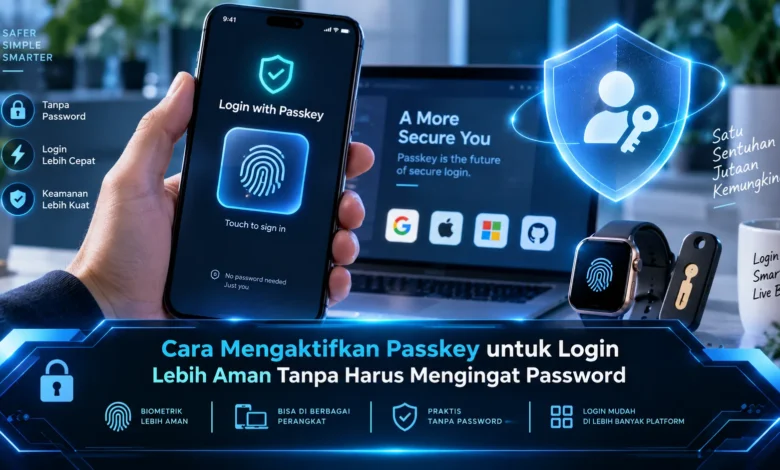
Passkey menjadi salah satu perkembangan penting dalam keamanan akun digital karena memungkinkan pengguna login tanpa harus terus mengingat password yang panjang dan rumit. Dengan memanfaatkan autentikasi dari perangkat, seperti sidik jari, pengenalan wajah, PIN, atau kunci layar, proses masuk ke akun bisa terasa lebih praktis sekaligus lebih aman. Dalam perkembangan TEKNOLOGI saat ini, passkey semakin relevan karena membantu mengurangi ketergantungan pada password yang mudah ditebak, digunakan ulang, atau dicuri melalui serangan phishing.
Memahami Passkey sebagai Pengganti Password
Passkey adalah mekanisme keamanan digital yang memungkinkan pengguna masuk ke akun tanpa mengetik password. Sebagai gantinya, pengguna dapat memanfaatkan biometrik, PIN, atau sistem keamanan perangkat. Pendekatan ini membuat pengalaman login menjadi lebih praktis karena proses autentikasi dilakukan melalui perangkat yang sudah dipercaya oleh pemilik akun.
Dalam aspek perlindungan akun, passkey dibuat untuk mengurangi risiko pencurian kredensial melalui serangan manipulasi pengguna. Passkey tidak bekerja pada rahasia berbentuk teks yang harus dikirim ke sebuah situs. Dengan pendekatan tersebut, passkey menjadi salah satu inovasi utama dalam TEKNOLOGI keamanan karena mengurangi peluang pencurian password sekaligus mempertahankan pengalaman login yang nyaman.



Persiapan Sebelum Mengaktifkan Passkey
Sebelum membuat passkey, pastikan perangkat yang digunakan memiliki sistem pengamanan layar yang aktif. Pemilik perangkat biasanya harus memiliki PIN, pola, sidik jari, atau verifikasi biometrik yang sudah diaktifkan. Langkah ini penting karena passkey memanfaatkan keamanan lokal perangkat untuk memastikan bahwa orang yang mencoba login memang orang yang berwenang.
Selain itu, pastikan akun yang akan digunakan mendukung passkey. Tidak semua layanan mungkin memiliki menu yang berbeda, tetapi biasanya opsi tersebut berada di bagian Keamanan, Metode Masuk, atau Verifikasi Akun. Menyiapkan perangkat dengan baik akan membuat proses pembuatan passkey menjadi lebih mudah dan membantu menghindari gangguan saat konfigurasi dilakukan.
Cara Mengaktifkan Passkey Langkah demi Langkah
Untuk mengaktifkan passkey, pertama masuk ke akun yang ingin diamankan melalui perangkat yang biasa digunakan. Setelah itu, masuk ke menu pengaturan akun lalu cari opsi Passkeys. Jika opsi tersebut tersedia, pilih menu untuk menambahkan passkey. Sistem kemudian biasanya akan memunculkan konfirmasi untuk memverifikasi identitas menggunakan PIN perangkat.
Sesudah identitas dikonfirmasi, passkey akan ditambahkan pada perangkat atau layanan pengelola kredensial yang digunakan. Berikutnya pengguna dapat mencoba keluar dari akun dan melakukan login kembali untuk mengecek bahwa passkey sudah aktif. Pada saat login, pilih login tanpa password, lalu verifikasi identitas. Jika semuanya berhasil, akun dapat diakses tanpa mengingat kombinasi password seperti pada metode login tradisional.
Passkey Tetap Bisa Digunakan pada Perangkat Berbeda
Ketika berpindah perangkat, sistem dapat menampilkan beberapa cara untuk memakai passkey. Sesuai dukungan platform, passkey dapat dipulihkan melalui akun pengelola kredensial atau digunakan dengan perangkat yang sudah memiliki passkey. Dalam beberapa situasi, login dapat meminta pemindaian kode QR sehingga pengguna bisa menyetujui login dari smartphone yang sudah memiliki passkey.
Kemampuan lintas perangkat menjadi salah satu manfaat passkey karena pengguna bisa berpindah perangkat. Namun, pengguna tetap perlu memahami cara passkey disinkronkan pada ekosistem yang digunakan. Mengetahui lokasi penyimpanan kredensial dapat membantu ketika perangkat rusak sehingga akses ke akun tetap lebih mudah dipertahankan.
Passkey Mengurangi Banyak Masalah pada Password
Manfaat terbesar dari passkey adalah pengguna tidak perlu mengingat banyak password. Memakai password serupa untuk banyak akun dapat membuka risiko jika salah satu layanan mengalami pencurian kredensial. Dengan passkey, risiko semacam itu dapat minimalkan karena proses login lebih berfokus pada identitas lokal.
Metode ini juga dapat mengurangi risiko terhadap phishing karena pengguna tidak perlu menyerahkan password ke halaman login. Dalam serangan phishing, pelaku biasanya mencoba mengambil username dan password melalui tampilan yang dibuat mirip situs resmi. Pendekatan passkey mengurangi celah tersebut sehingga menjadi inovasi bernilai tinggi dalam TEKNOLOGI keamanan akun modern.
Cara Mengelola Passkey dengan Lebih Baik
Meski menawarkan keamanan yang kuat, pengguna tetap perlu melindungi smartphone dan komputer. Pastikan tersedia PIN yang sulit ditebak, biometrik, serta kunci layar yang memadai. Jangan memberikan akses bebas ke perangkat karena passkey bergantung pada perlindungan perangkat sebagai bagian penting dari proses login.
Di samping melindungi perangkat, pengguna juga sebaiknya meninjau daftar passkey yang tersimpan secara rutin. Hapus passkey yang terhubung ke perangkat yang telah dijual. Menjaga metode pemulihan akun juga penting sehingga akun tetap dapat diamankan jika terjadi masalah. Langkah pengelolaan tersebut dapat membuat penggunaan passkey menjadi semakin nyaman dalam jangka panjang.
Kesimpulan Login Tanpa Password Semakin Mudah dengan Passkey
Sistem login berbasis passkey memberikan pendekatan yang lebih sederhana untuk mengakses akun tanpa harus menghafal banyak kata sandi. Dengan menggunakan autentikasi lokal, pengguna dapat menikmati proses login yang lebih cepat sekaligus mengurangi risiko pencurian kredensial. Inovasi ini menunjukkan bagaimana TEKNOLOGI keamanan terus bergerak maju mengikuti kebutuhan pengguna digital.
Untuk siapa pun yang ingin memperkuat perlindungan akun, mengaktifkan passkey dapat menjadi langkah yang layak dipertimbangkan. Pastikan perangkat sudah diamankan, kemudian lihat pengaturan keamanan pada layanan yang digunakan. Ceritakan pandangan Anda mengenai penggunaan passkey dan apakah teknologi tersebut membuat aktivitas digital terasa lebih mudah.