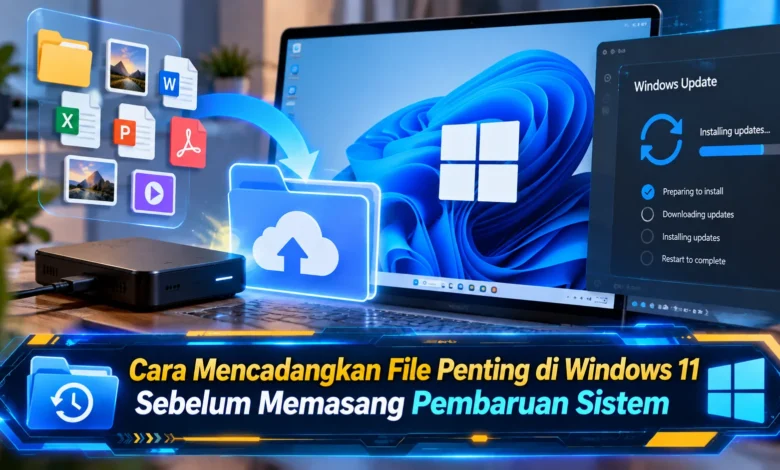
Pembaruan Windows 11 menjadi bagian penting dalam menjaga keamanan, stabilitas, dan performa komputer. Namun, sebelum memasang pembaruan sistem, pengguna sebaiknya mencadangkan dokumen, foto, video, serta berbagai file pribadi untuk mengurangi risiko kehilangan data apabila terjadi gangguan selama proses instalasi. Teknologi pencadangan modern menyediakan beberapa pilihan yang mudah digunakan, mulai dari Windows Backup, OneDrive, hingga penyimpanan eksternal. Dengan memahami cara mencadangkan file penting di Windows 11 secara benar, pengguna dapat mempersiapkan komputer sebelum pembaruan, memastikan data memiliki salinan yang aman, dan memulihkannya ketika diperlukan tanpa harus bergantung sepenuhnya pada kondisi sistem operasi.
Mengapa Backup Data Penting Sebelum Update Windows 11
Membuat salinan file penting merupakan persiapan penting untuk mengurangi risiko kehilangan informasi sebelum menginstal pembaruan perangkat lunak komputer. Sebagian besar waktu, Windows Update tidak dimaksudkan untuk menghapus dokumen pribadi. Namun demikian, kerusakan media penyimpanan maupun kendala pembaruan masih mungkin mengganggu akses terhadap file penting pada perangkat. Melalui penyimpanan salinan tambahan, pengguna dapat mengakses salinan file ketika data asli tidak dapat dibuka.
Nilai penting penyimpanan cadangan tidak hanya berkaitan dengan pembaruan sistem. Dokumen dengan cadangan terpisah memiliki peluang pemulihan lebih baik ketika file asli terhapus, selama cadangannya masih tersedia dan tidak ikut rusak. Dalam situasi sehari-hari, pemilik usaha yang mengelola catatan bisnis dapat melindungi hasil pekerjaannya dengan menggunakan tempat penyimpanan tambahan. Prinsip perlindungan data yang baik adalah tidak menggantungkan seluruh informasi pada satu media. Karena alasan inilah, persiapan backup sebaiknya dilakukan sebelum pembaruan dimulai.




Langkah Backup Data Pribadi Melalui Fitur Bawaan Windows 11
Windows 11 menyediakan perangkat bantuan pencadangan Windows Backup yang memudahkan pengguna menyiapkan perlindungan data. Untuk memulainya, buka menu Start dan cari Windows Backup. Sesudah masuk ke fitur tersebut, periksa kategori folder yang tersedia. Pada langkah berikutnya, pemilik perangkat dapat mengatur sinkronisasi folder yang tersedia ke penyimpanan OneDrive. Folder yang umumnya didukung mencakup Desktop, Documents, dan Pictures, dengan pilihan lain bergantung pada konfigurasi perangkat. Sebelum memulai proses, periksa bahwa pengguna sudah masuk ke akun Microsoft.
Setelah pencadangan diaktifkan, OneDrive mengunggah data yang didukung ke penyimpanan cloud. Durasi sinkronisasi file bervariasi sesuai volume data dan kualitas koneksi. Karena alasan tersebut, pengguna sebaiknya menunggu sampai proses sinkronisasi selesai. Buka ikon OneDrive pada area notifikasi untuk memastikan tidak ada kesalahan pengunggahan. Hal penting yang harus diperhatikan bahwa Windows Backup tidak selalu menghasilkan salinan menyeluruh dari komputer. Selain itu, perubahan pada dokumen berpotensi diterapkan di seluruh lokasi tersinkron. Dengan demikian, backup tambahan pada media lain tetap bermanfaat.
Langkah Menyalin File Penting ke SSD atau Flash Drive
Di samping memanfaatkan OneDrive, pengguna dapat membuat backup manual menggunakan media eksternal. Perangkat yang dapat digunakan meliputi HDD eksternal, solid state drive eksternal, maupun USB flash drive. Pada tahap persiapan, sambungkan drive cadangan ke laptop atau PC. Setelah perangkat dikenali, buka File Explorer menggunakan tombol Windows dan E. Temukan lokasi penyimpanan data yang ingin dilindungi, seperti Documents, Desktop, Pictures, Downloads, dan Videos. Tentukan dokumen yang ingin dicadangkan, lalu gunakan perintah Copy. Masuk ke perangkat penyimpanan tujuan dan gunakan perintah Paste untuk menyalin file.
Setelah proses penyalinan berakhir, lakukan pemeriksaan sebelum mencabut perangkat. Bandingkan isi folder sumber dan tujuan untuk memeriksa apakah seluruh data telah disalin. Sebagai langkah tambahan, coba jalankan sejumlah file hasil salinan agar kerusakan atau kesalahan transfer dapat diketahui. Pengguna juga disarankan, memberikan nama folder berdasarkan tanggal backup. Setelah pemeriksaan selesai, keluarkan perangkat melalui perintah Eject. Simpan perangkat cadangan secara terpisah sehingga backup tetap tersedia jika laptop mengalami masalah.
Memanfaatkan Fitur File History sebagai Cadangan Data Berkala
Di samping metode menyalin file secara langsung, Windows 11 menyediakan fitur File History yang dirancang untuk menyimpan salinan file pribadi secara berkala. Fitur tersebut mendukung penyimpanan cadangan pada perangkat tambahan maupun jaringan. Ketika ingin menggunakan fitur tersebut, hubungkan terlebih dahulu drive cadangan. Selanjutnya, akses pengaturan melalui Control Panel dan buka bagian pengaturan System and Security. Cari menu Riwayat File, lalu pilih media penyimpanan kemudian aktifkan fitur. Dengan pengaturan tersebut, Windows akan melakukan pencadangan berkala terhadap folder yang didukung.
Keunggulan File History adalah dukungan pemulihan dokumen berdasarkan riwayat perubahan. Ketika isi file terhapus secara tidak sengaja, versi sebelumnya mungkin masih tersedia. Untuk mengaksesnya, temukan direktori tempat dokumen sebelumnya tersimpan. Klik kanan folder tersebut dan gunakan opsi Pulihkan versi sebelumnya. Setelah daftar versi muncul, tentukan versi berdasarkan tanggal yang diperlukan. Sebelum menjalankan pemulihan langsung, pertimbangkan opsi pemulihan ke folder berbeda agar salinan yang masih digunakan tidak tergantikan.
Langkah Memastikan Backup Aman Sebelum Windows Update
Sesudah menentukan cara menyimpan backup, langkah selanjutnya adalah memverifikasi hasilnya. Lakukan pemeriksaan terhadap berkas akademik, dokumen penting, serta koleksi multimedia. Jangan hanya mengandalkan folder standar karena data tertentu mungkin tersimpan di luar folder Documents. Untuk kebutuhan pengguna tertentu, berkas desain dengan lokasi penyimpanan khusus sering membutuhkan pemeriksaan lokasi data secara khusus. Selain memeriksa kelengkapan file, pengguna perlu, memeriksa sisa ruang pada perangkat backup. Ketika media tujuan tidak memiliki ruang cukup, sebagian berkas mungkin tidak berhasil disalin.
Pemeriksaan menjelang Windows Update perlu memperhatikan kondisi perangkat secara keseluruhan. Pastikan laptop terhubung ke sumber listrik agar proses instalasi tidak terganggu akibat baterai habis. Lihat ketersediaan ruang kosong pada partisi sistem karena pembaruan tertentu memerlukan ruang tambahan. Jika komputer menggunakan enkripsi BitLocker, pastikan kunci pemulihan tersedia di lokasi aman. Recovery key berguna apabila perangkat meminta verifikasi setelah perubahan sistem. Ketika persiapan telah dilakukan, pengguna bisa menjalankan pembaruan melalui pengaturan Windows dengan persiapan yang lebih matang.
Kesimpulan: Backup Data Membantu Mengamankan File Sebelum Update Windows 11
Menyiapkan salinan dokumen menjelang pembaruan Windows 11 merupakan langkah sederhana dengan manfaat besar. Dengan menggunakan pencadangan cloud bawaan Windows, pengguna mampu mengelola pencadangan file pribadi. Sementara itu, media penyimpanan terpisah serta Riwayat File memberikan alternatif backup yang bermanfaat. Hal terpenting adalah memastikan file benar-benar tersalin dan dapat dibuka. Melalui kebiasaan backup yang konsisten, pengguna memiliki persiapan lebih baik ketika terjadi gangguan. Dari berbagai metode yang tersedia, apakah Anda sudah rutin membuat backup sebelum pembaruan Windows? Silakan bagikan pengalaman Anda agar pengguna lain dapat memperoleh wawasan tambahan.